Iphoneのgoogleスライドでスライドを制作しているのですが アニメー Yahoo 知恵袋
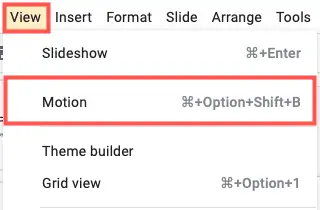
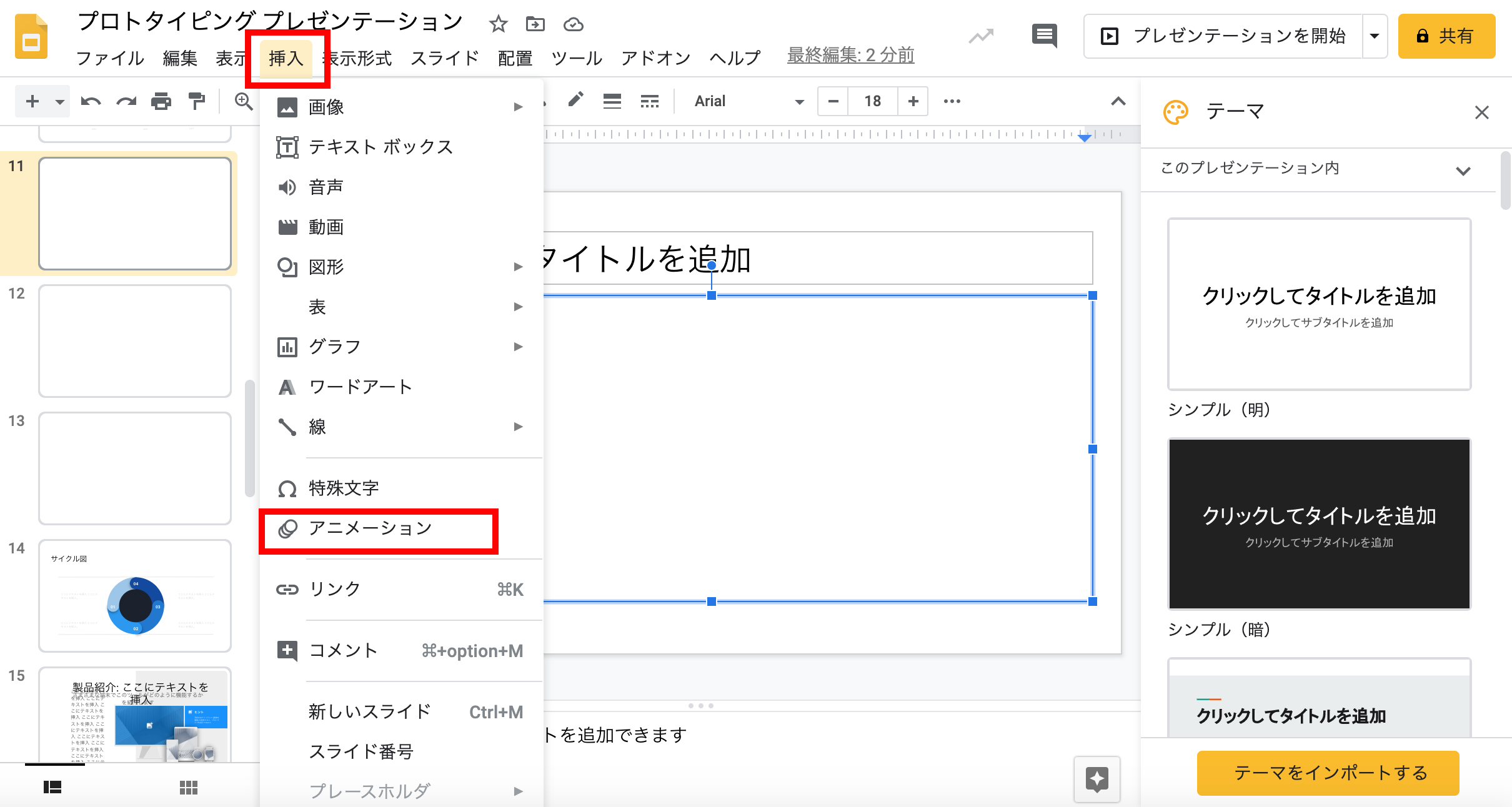
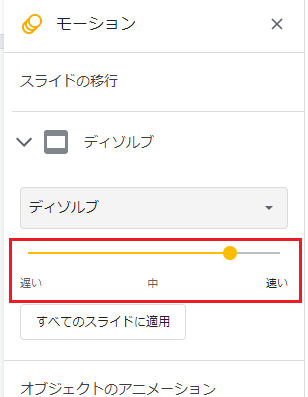
2 Googleスライドでアニメーションを作る方法 21 スライドにアニメーションを設定する方法 22 スライド内の特定のオブジェクトを動かす方法 3 アニメーションを削除する方法 31 スライドに設定したアニメーションを削除する方法 32 オブジェクトに設定 Googleスライドのファイルに切り替え効果を追加する方法 Googleドライブ Google Google テレワーク Googleスライドのファイルはページの切り替え時にアニメーションの効果を設定できます。 この切り替え効果はモーション画面から追加します。
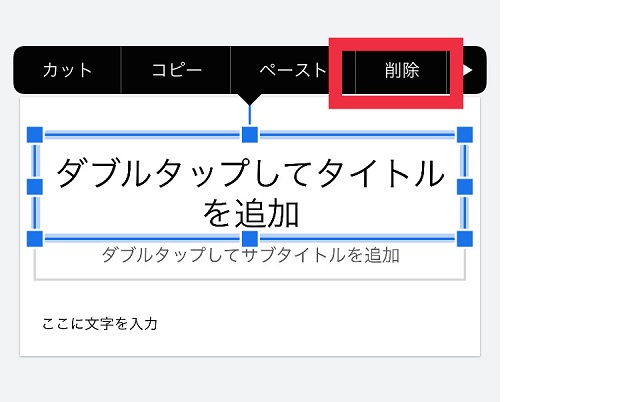
Google スライド アニメーション 削除
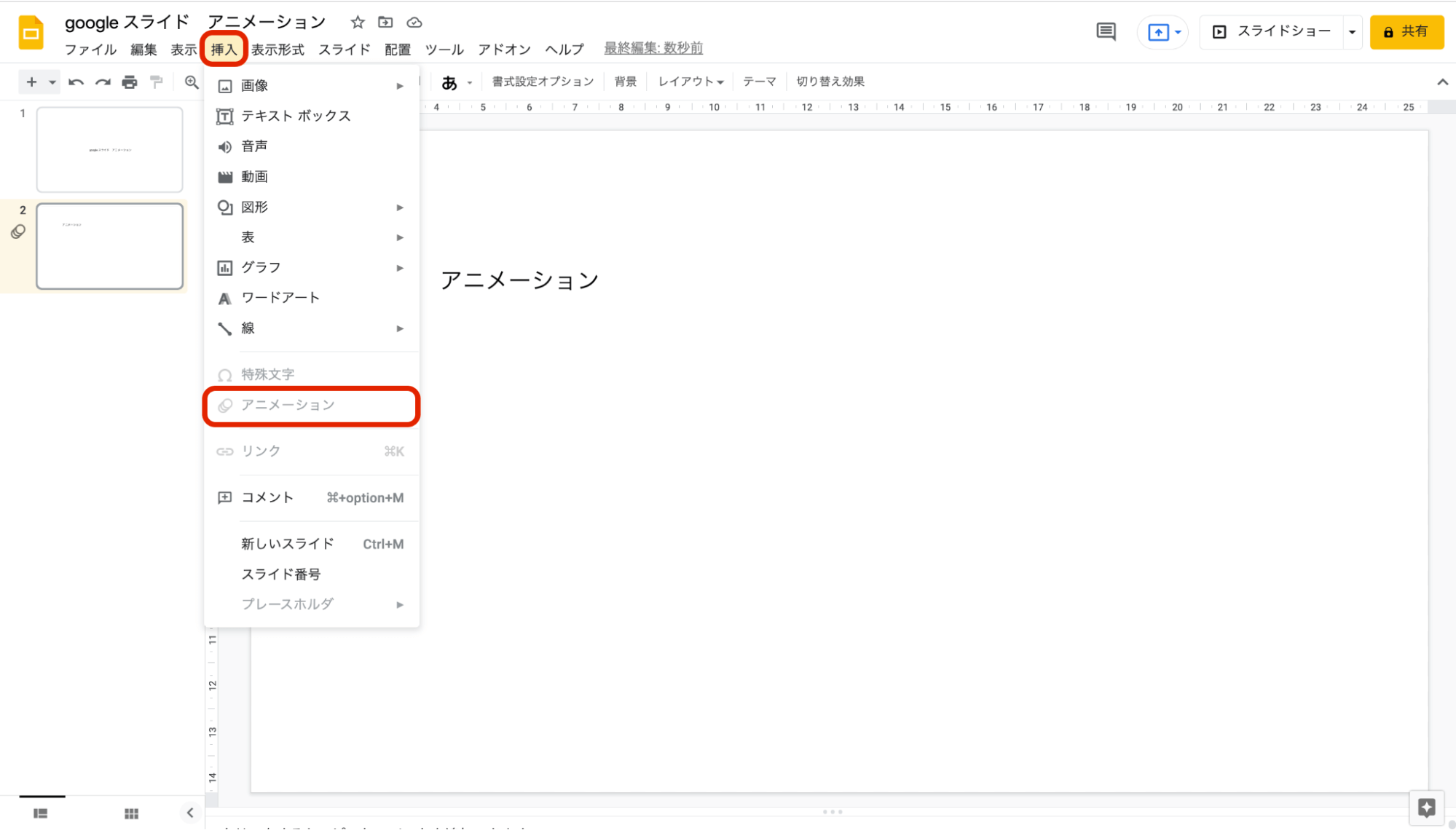
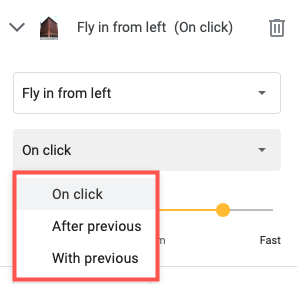
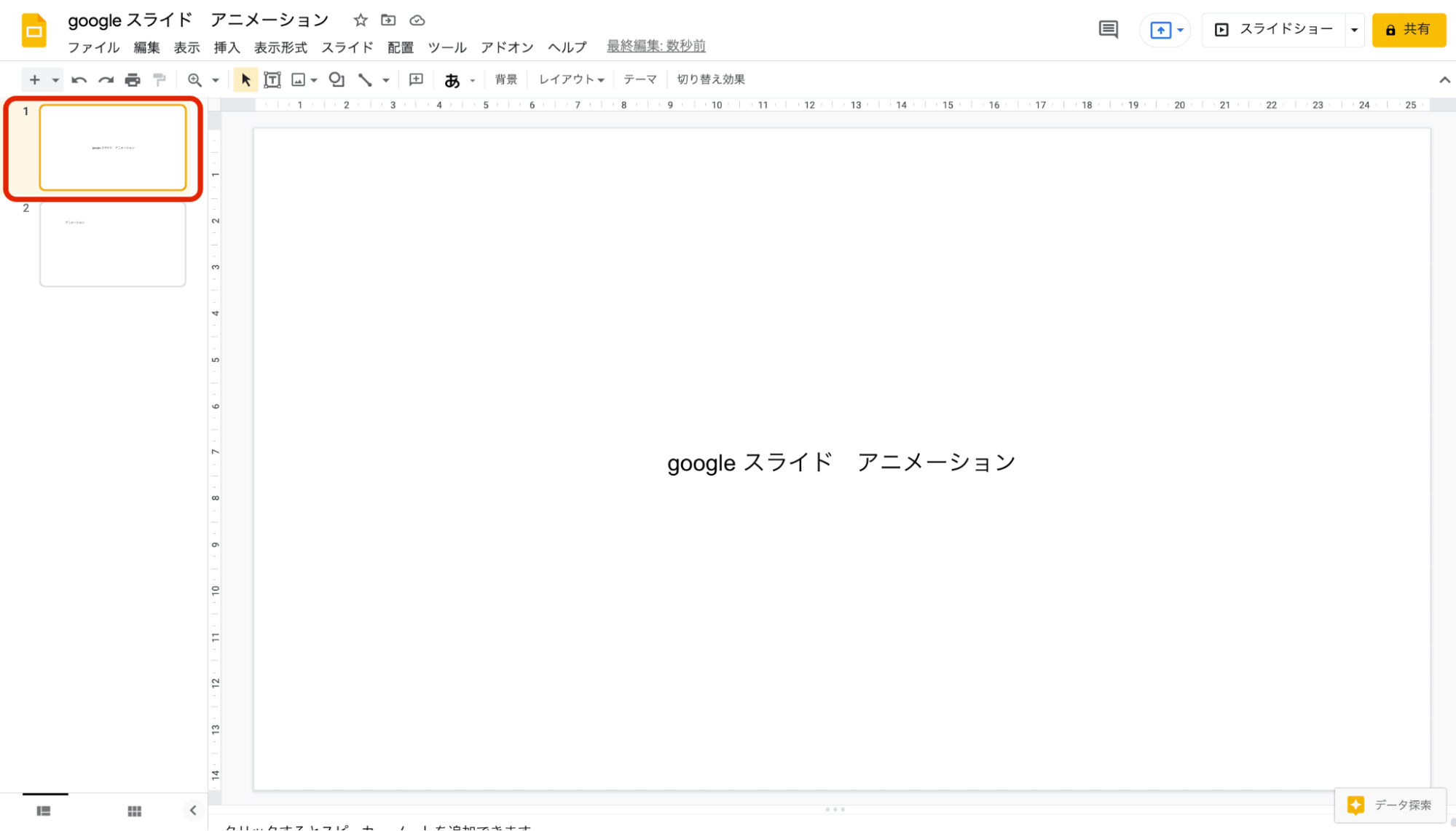
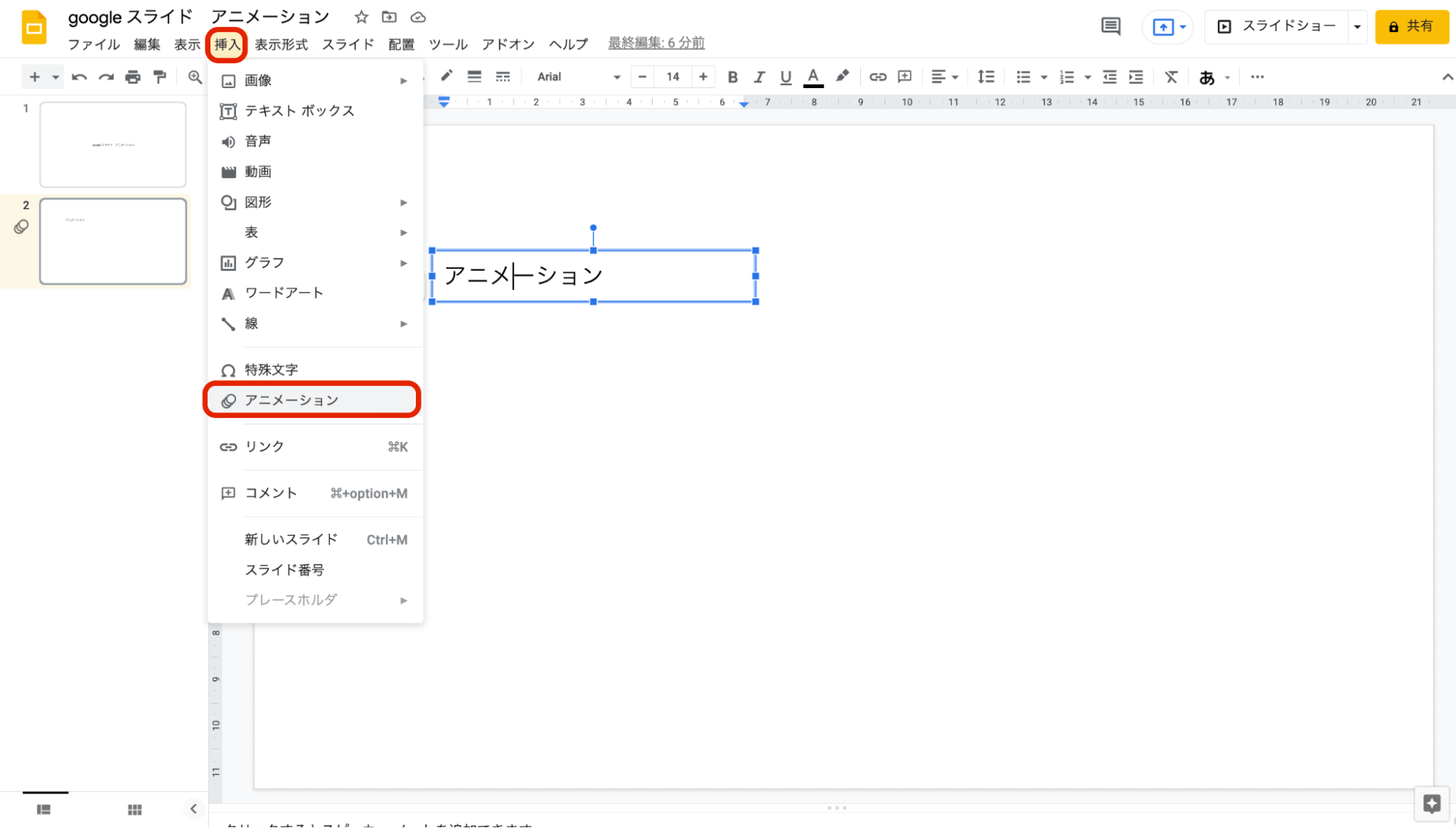
Google スライド アニメーション 削除- Googleドライブ Google Google テレワーク Googleスライドのファイルのオブジェクトにアニメーションを追加できます。 アニメーションは出現や消失、フェードイン、フェードアウトなどが用意されています。Google スライド内のテキスト、画像、スライド、その他のオブジェクトにアニメーションを追加することができます。 プレゼンテーション中に、箇条書きのテキストをクリックするたびに 1 項目ずつアニメーション表示することもできます。
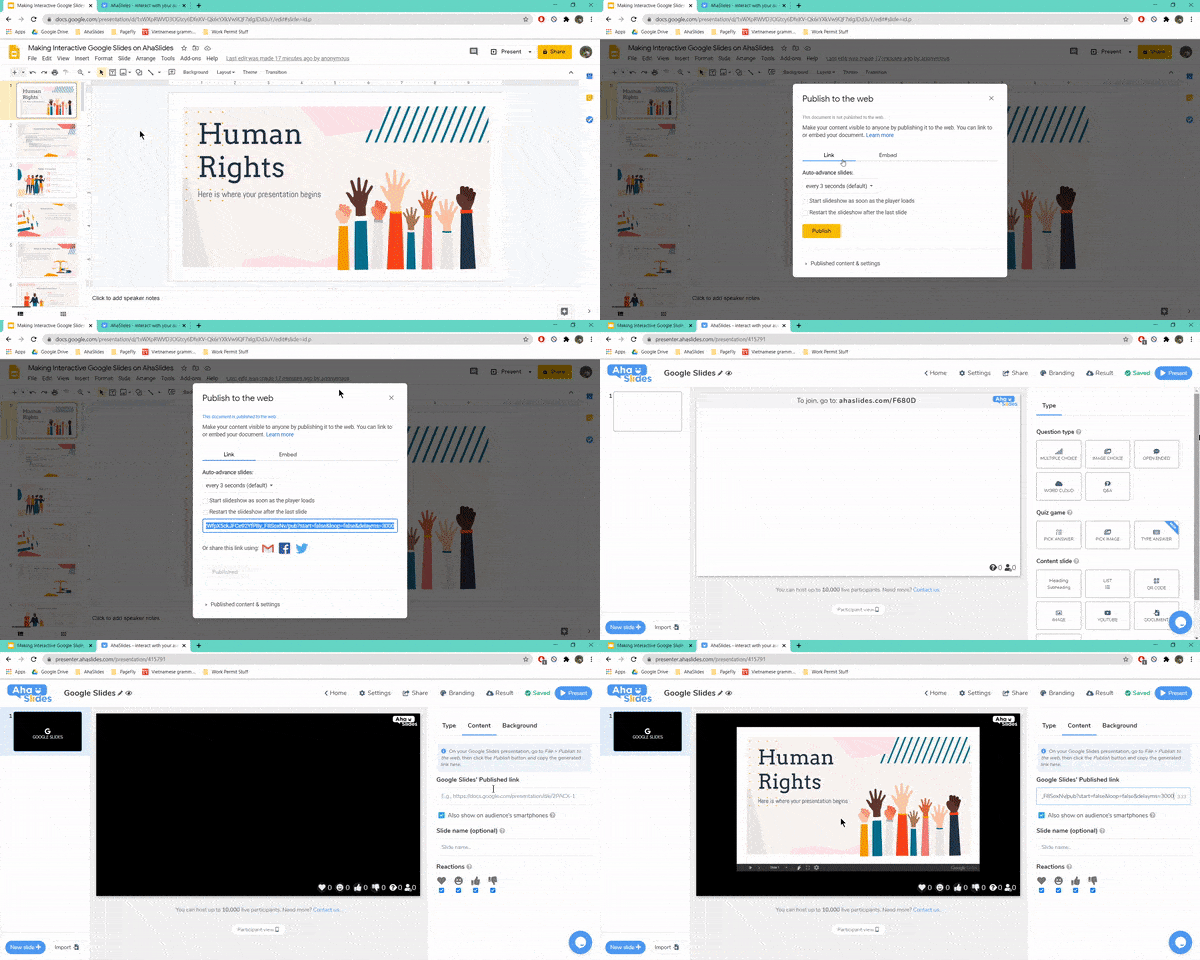
Ahaslidesを使用してインタラクティブなgoogleスライドプレゼンテーションを作成するための3つのステップ Ahaslides
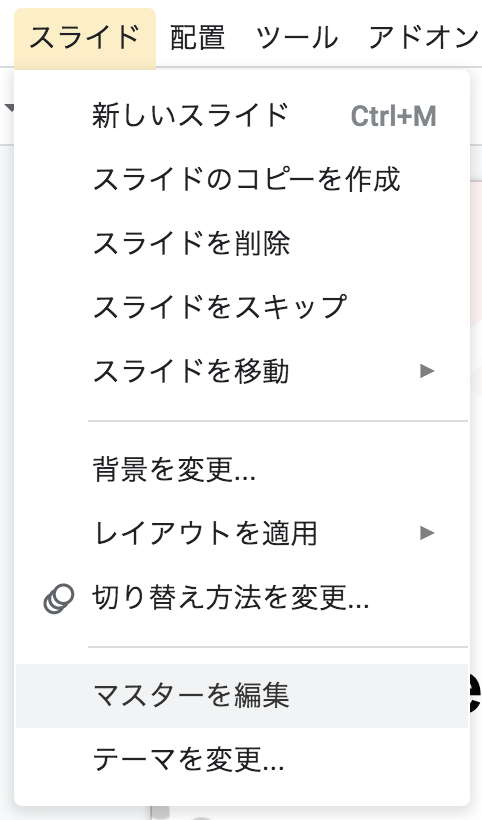
CSSアニメーションとは、下記のように動きをつけれる機能のことです。 javascript不要で、CSSだけで動きをつけることがき、初心者の方も簡単に使う事ができます。 アニメーションを作成する方法は、「transition」「animation」の2通りあります。 transition最大のGoogleスライドにトランジションを追加するには、次の簡単な手順に従ってください。 ステップ1: 編集するプレゼンテーションを開き、上部のツールバーの スライドをクリックします。 ステップ2: ドロップダウンメニューから トランジションの変更 CSSで使えるスライドショーアニメーションをまとめてみました! codepenから引用しています。 ティンダーナスライド DISCARDで削除? 19年から始まった新しいサービス「Googleしごと検索」を活用することで、誰でも簡単にGoogleの巨大プラットフームを
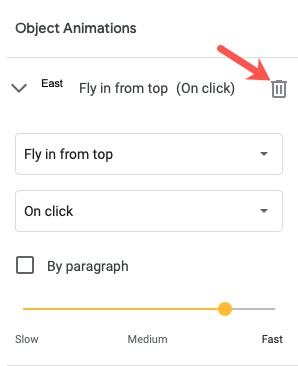
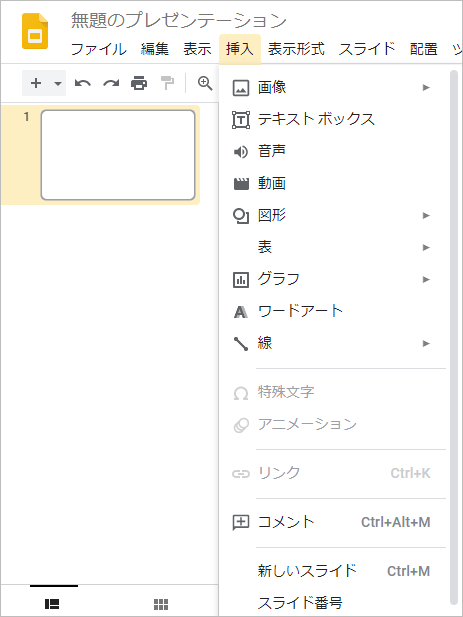
Google スライドは直感的な操作でプレゼンテーションを作成できるため、初心者でもある程度使いこなしやすいツールです。 ただ、パソコン・スマホ・タブレットでそれぞれ使い方が少し異なります。 本記事では、パソコンでのGoogle スライドの使い方をスライドを追加、コピー作成、削除する スライドを挿入する 作業中のスライドと同じレイアウトのスライドを追加するには パソコンで Google スライドのプレゼンテーションを開きます。 左上の新しいスライド アイコン をクリックします。Googleスライドでアニメーションを追加および編集するための11のヒントとコツを確認してください。 11アニメーションまたはトランジションを削除します スライドからトランジション効果を削除するには、アニメーションパネルを開きます。
Google スライド アニメーション 削除のギャラリー
各画像をクリックすると、ダウンロードまたは拡大表示できます
 1 |  1 | 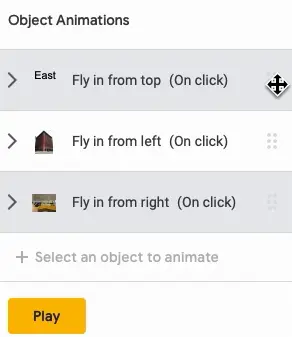 1 |
 1 |  1 |  1 |
 1 | 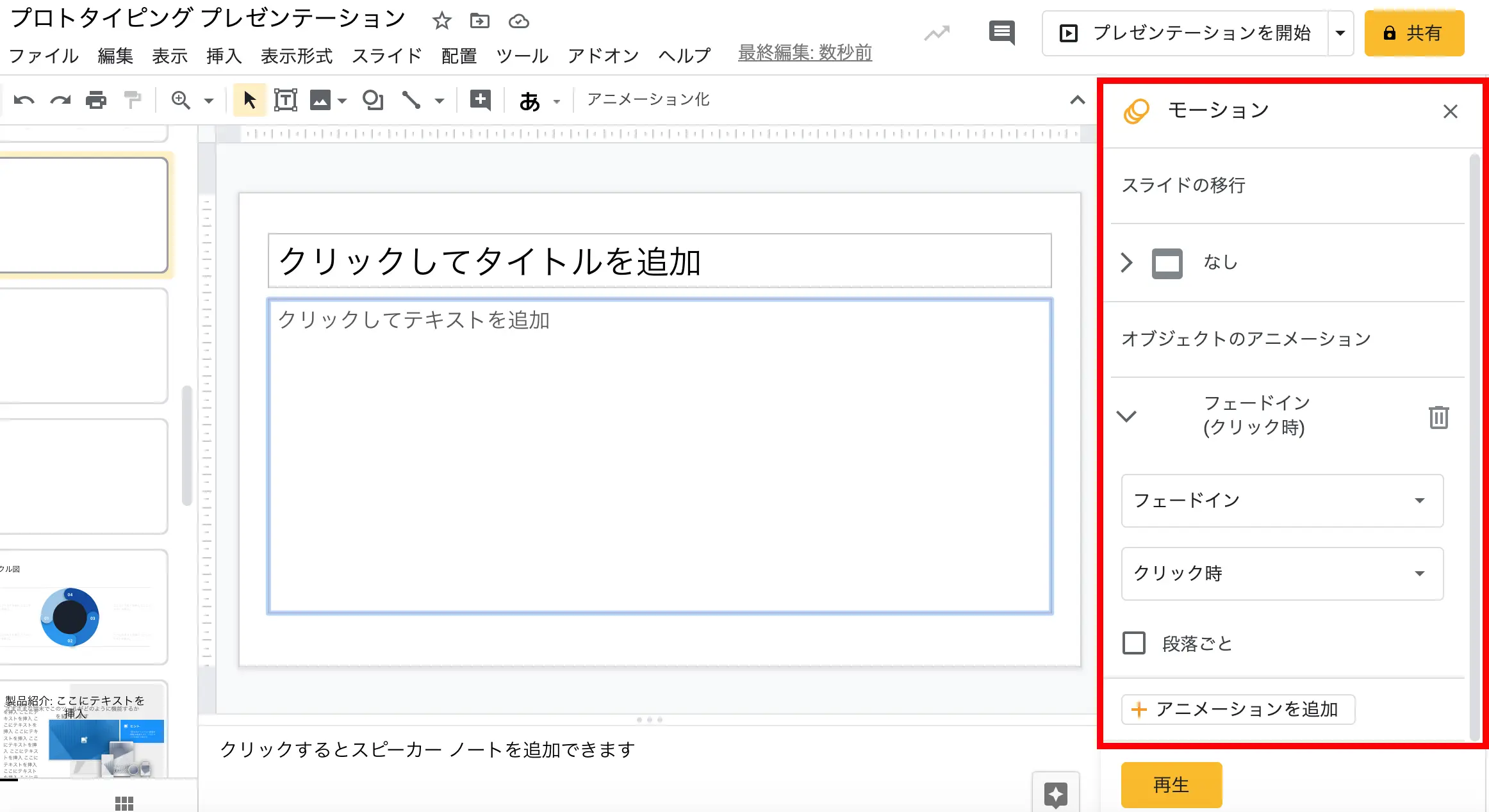 1 |  1 |
「Google スライド アニメーション 削除」の画像ギャラリー、詳細は各画像をクリックしてください。
1 |  1 | 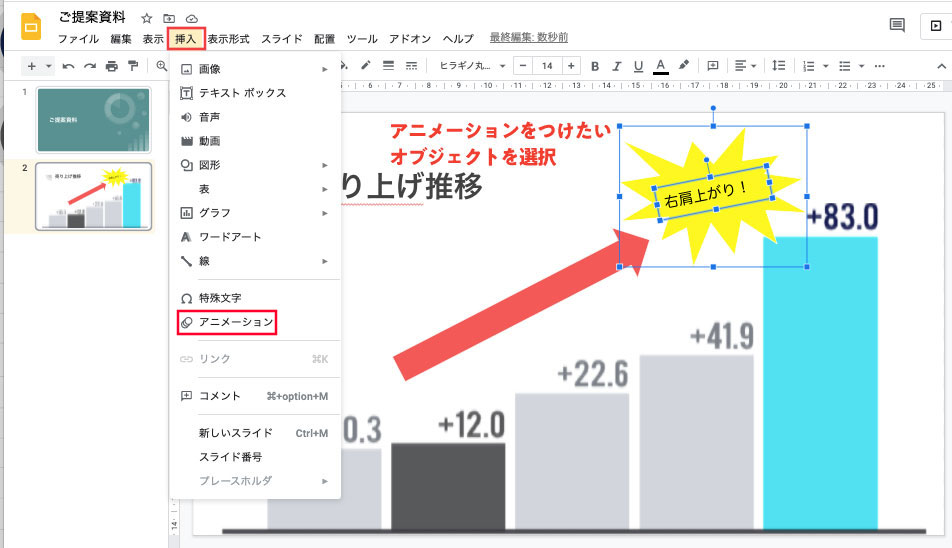 1 |
 1 | 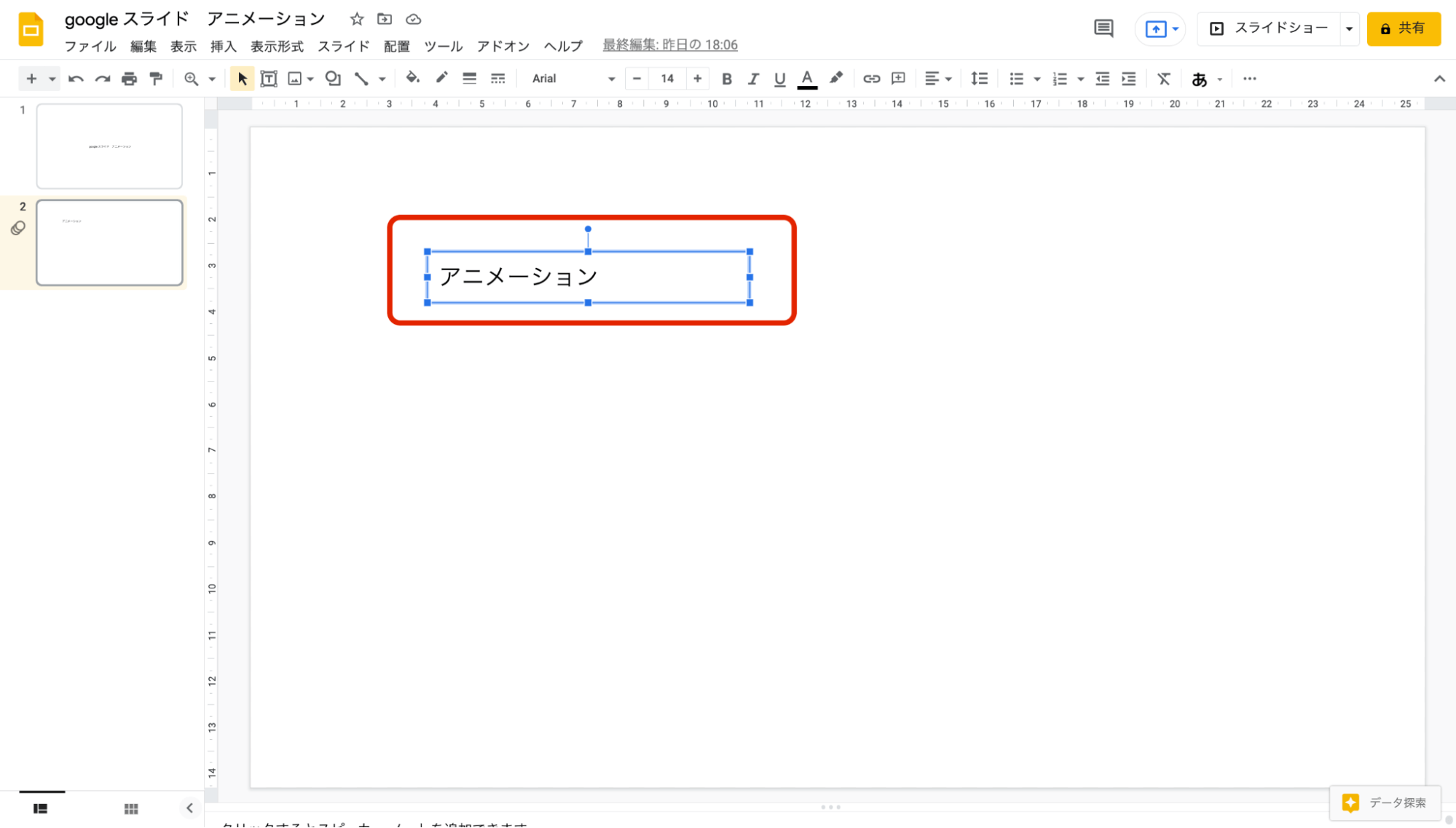 1 | 1 |
 1 |  1 |  1 |
「Google スライド アニメーション 削除」の画像ギャラリー、詳細は各画像をクリックしてください。
 1 |  1 |  1 |
 1 |  1 | 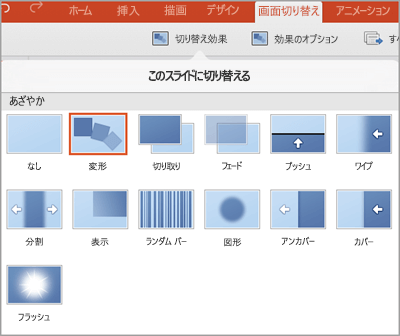 1 |
 1 |  1 |  1 |
「Google スライド アニメーション 削除」の画像ギャラリー、詳細は各画像をクリックしてください。
 1 | 1 | 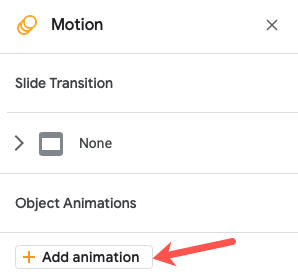 1 |
 1 | 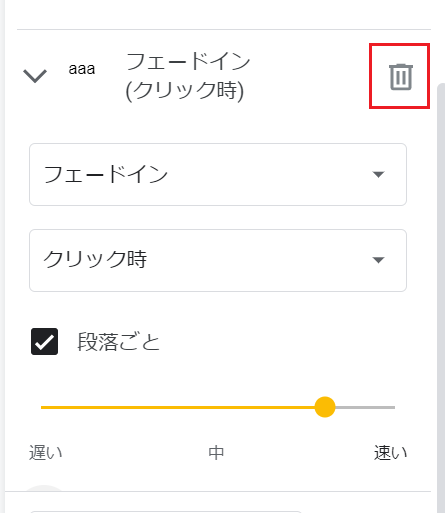 1 |  1 |
 1 |  1 |  1 |
「Google スライド アニメーション 削除」の画像ギャラリー、詳細は各画像をクリックしてください。
 1 |  1 |  1 |
 1 | 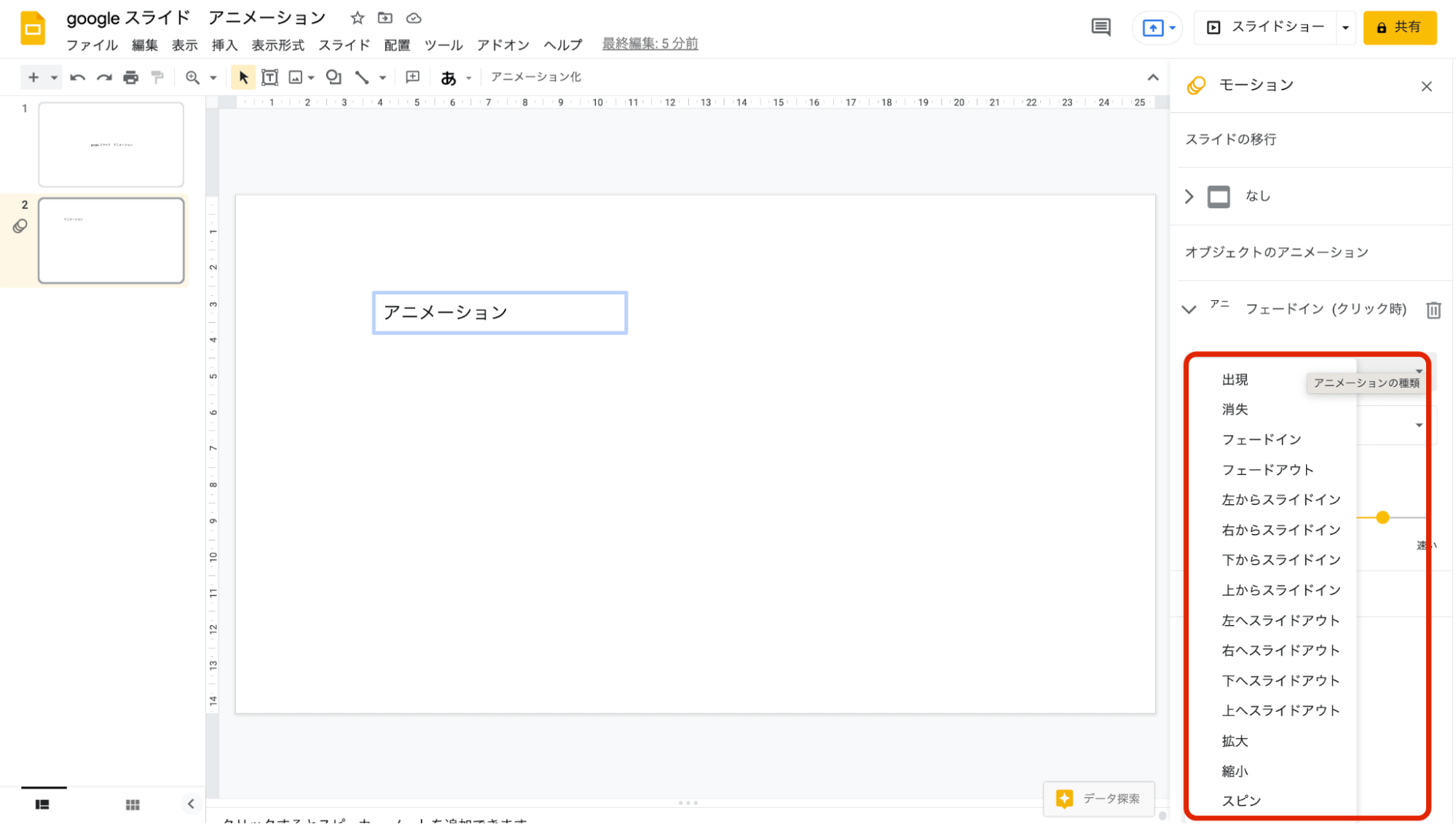 1 |  1 |
 1 | 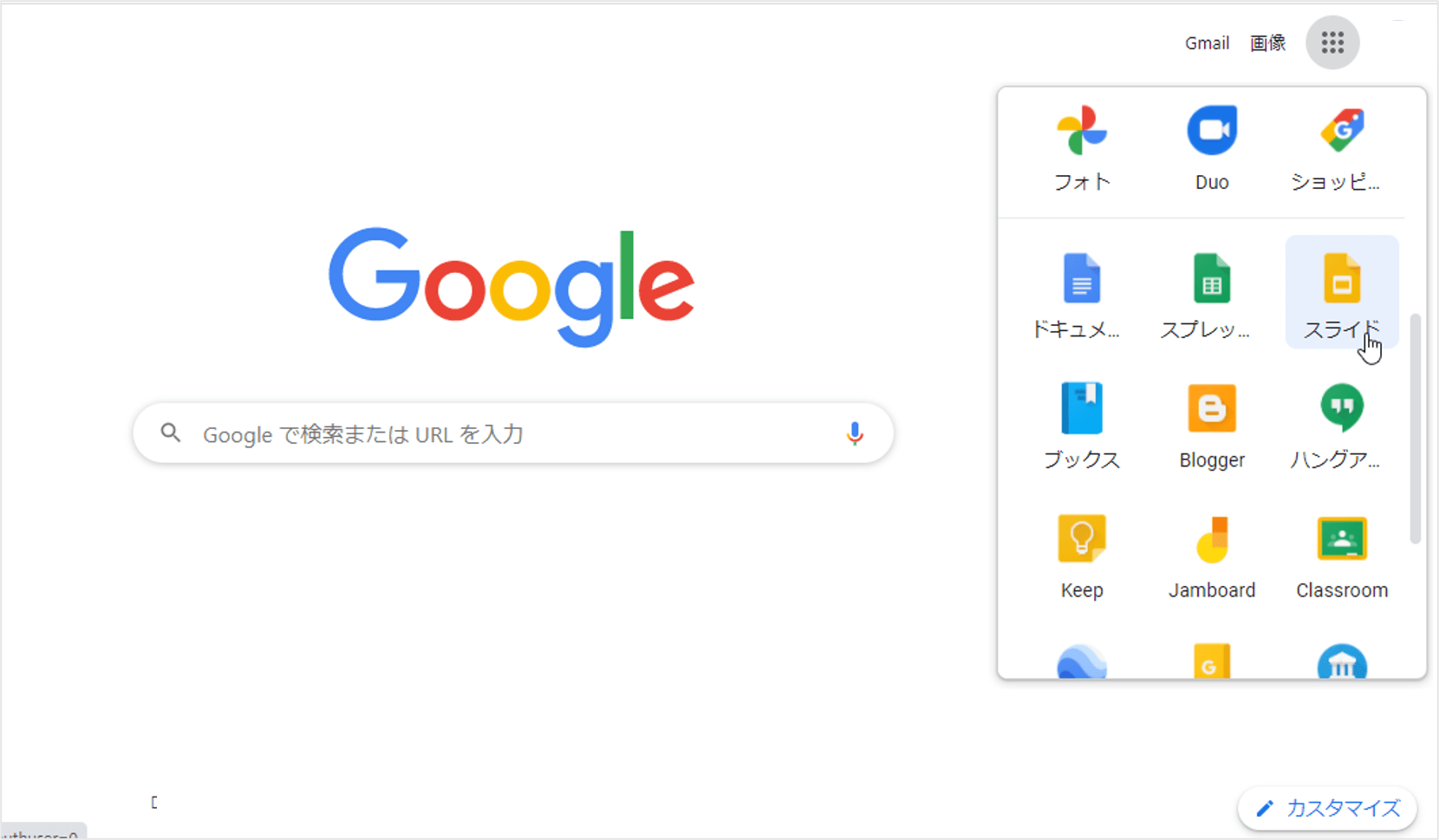 1 | 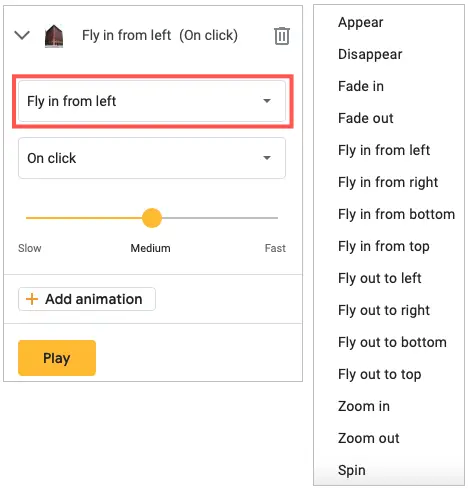 1 |
「Google スライド アニメーション 削除」の画像ギャラリー、詳細は各画像をクリックしてください。
 1 |  1 |  1 |
 1 |  1 | 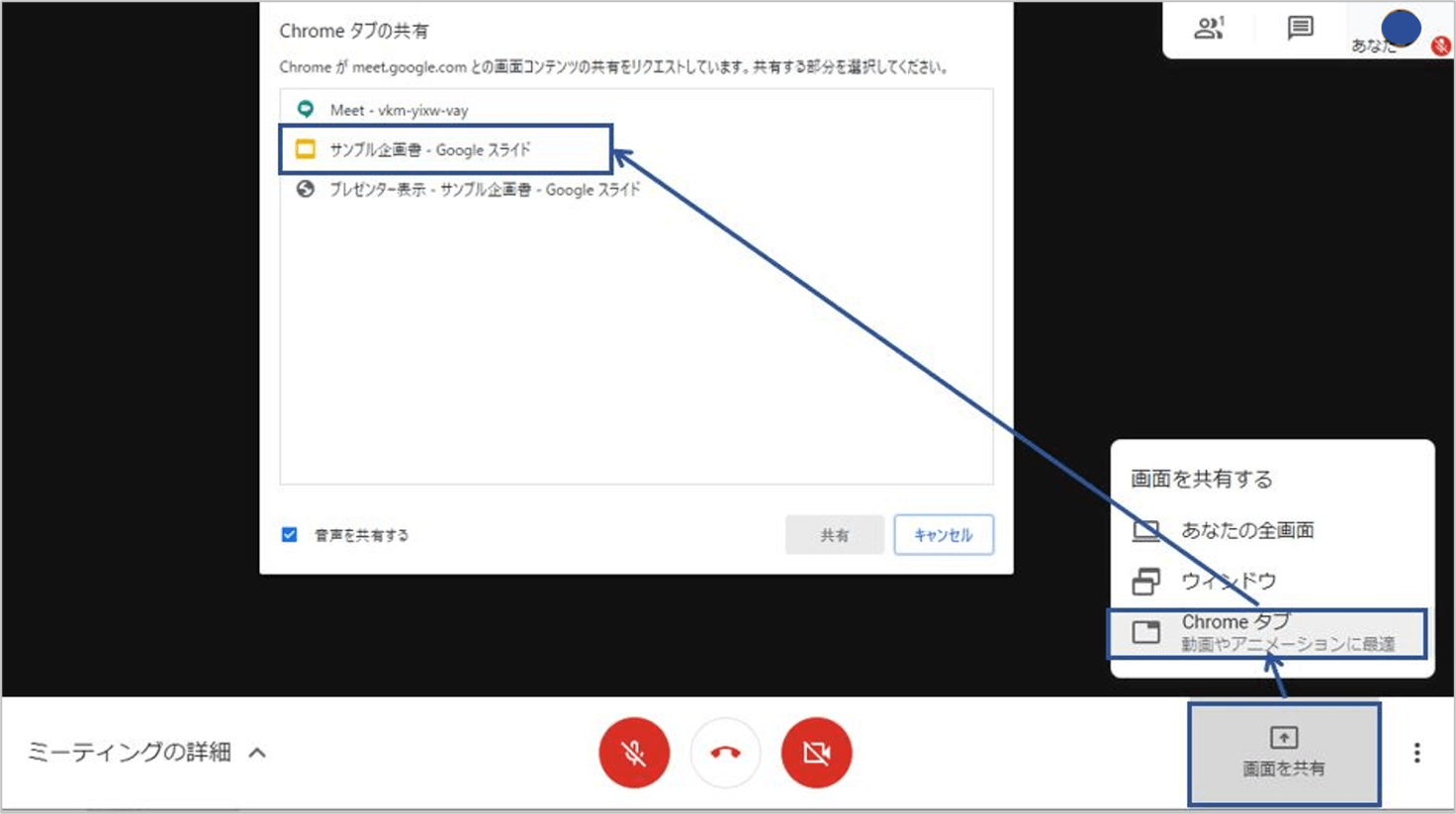 1 |
 1 |  1 |  1 |
「Google スライド アニメーション 削除」の画像ギャラリー、詳細は各画像をクリックしてください。
 1 |  1 | 1 |
 1 |  1 |  1 |
 1 | 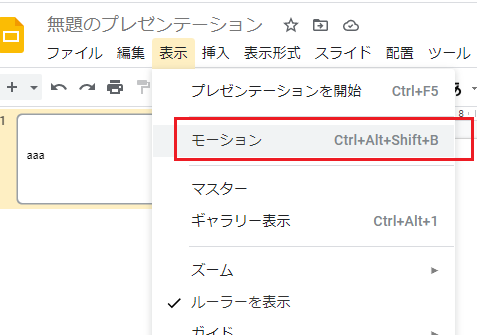 1 |  1 |
「Google スライド アニメーション 削除」の画像ギャラリー、詳細は各画像をクリックしてください。
 1 |  1 | 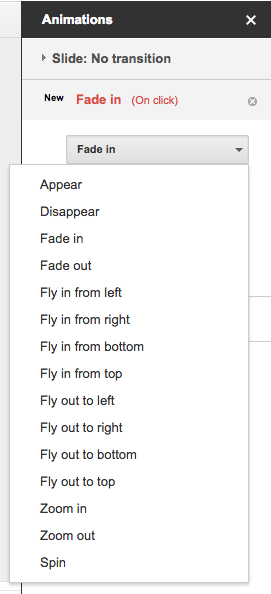 1 |
 1 | 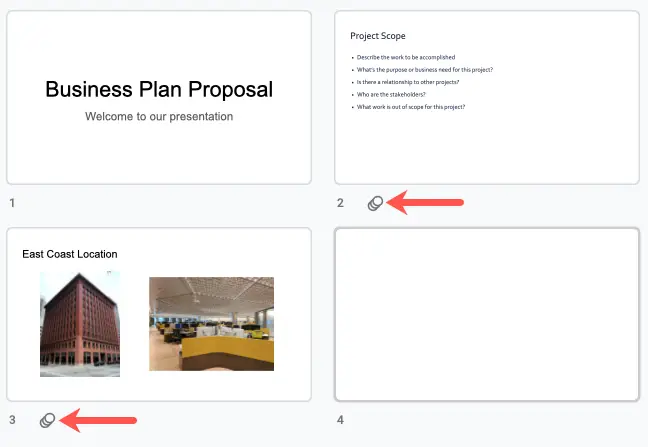 1 | 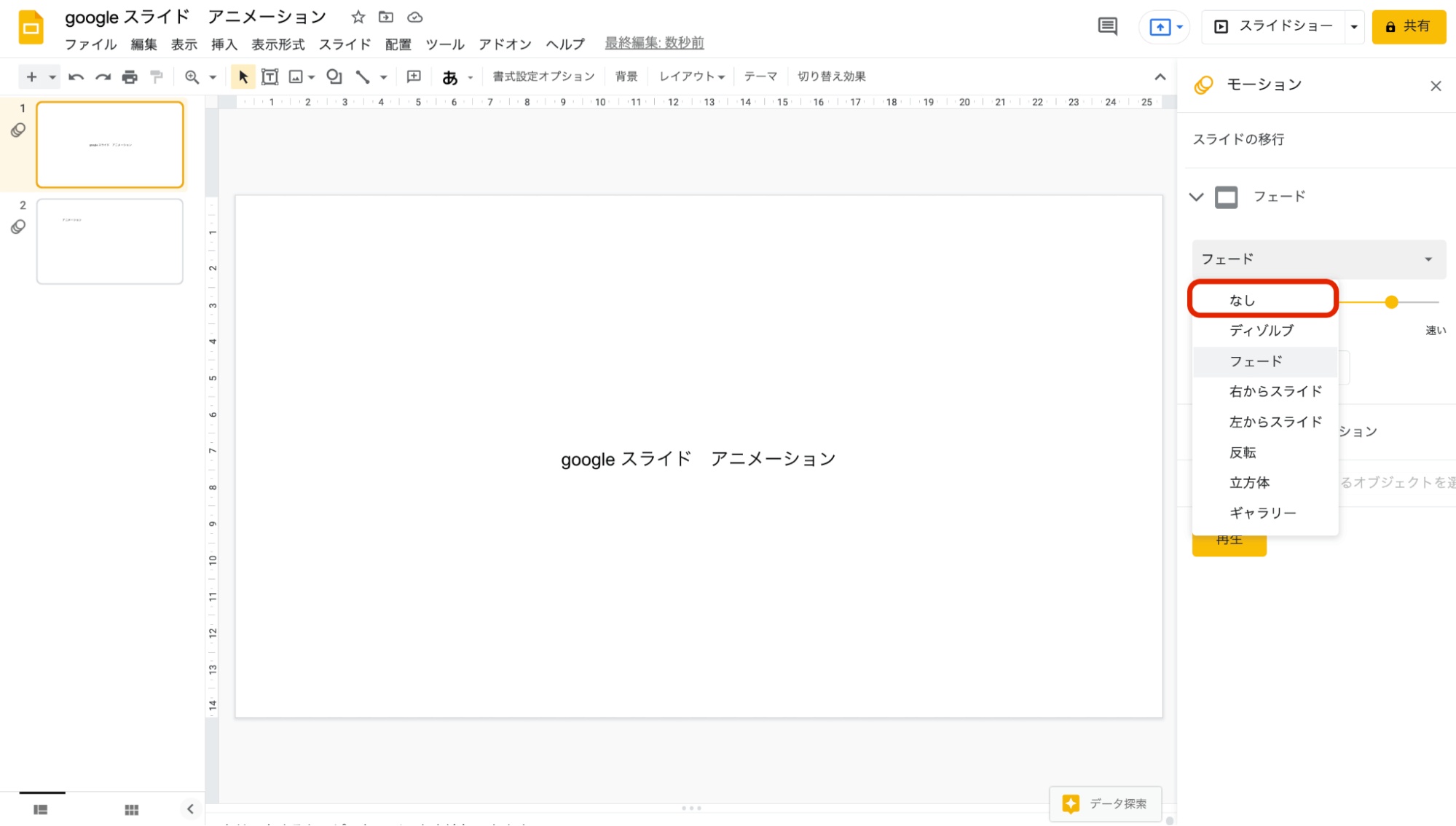 1 |
 1 | 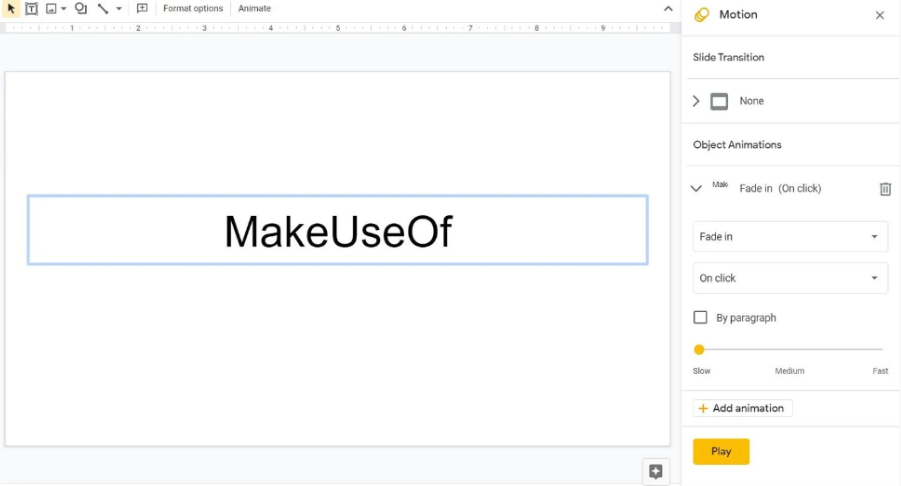 1 | 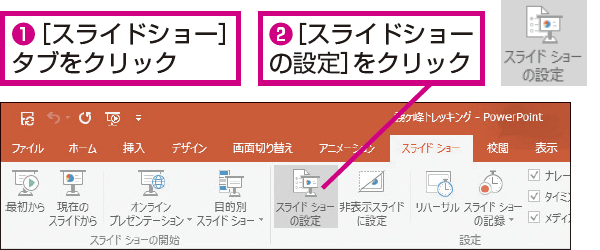 1 |
「Google スライド アニメーション 削除」の画像ギャラリー、詳細は各画像をクリックしてください。
 1 | 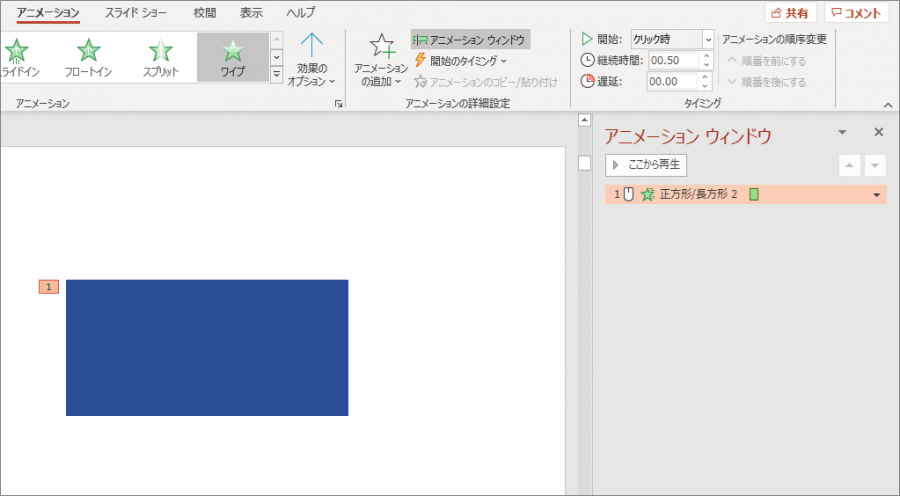 1 | 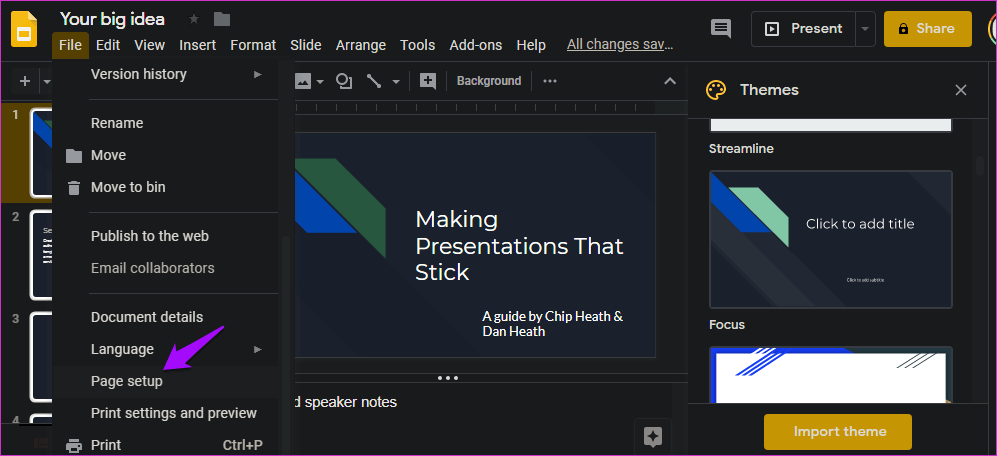 1 |
 1 | 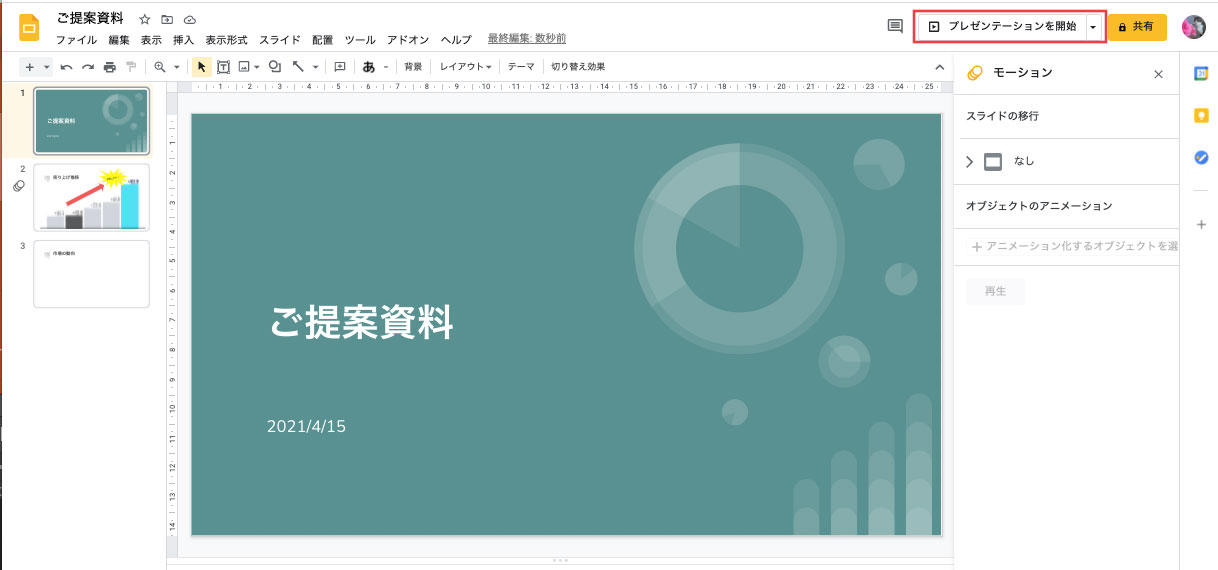 1 |  1 |
 1 | 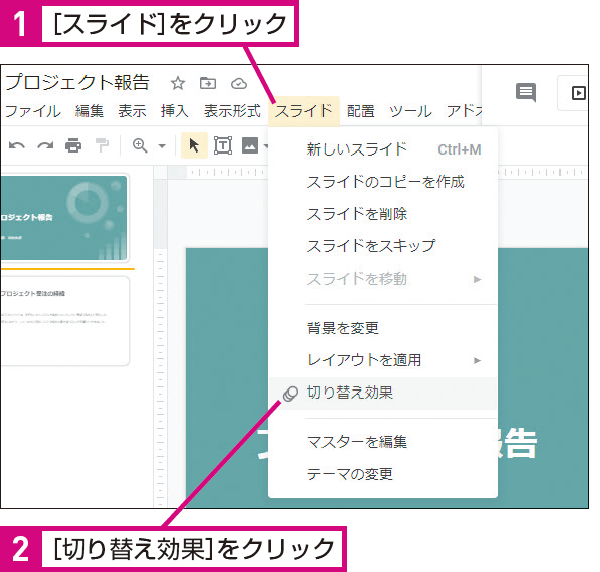 1 | 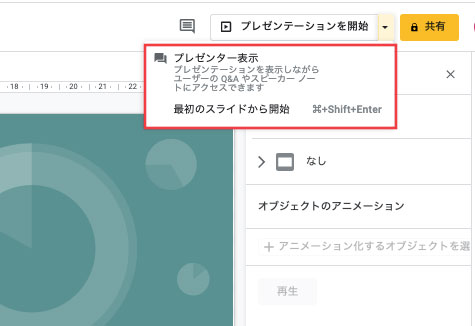 1 |
「Google スライド アニメーション 削除」の画像ギャラリー、詳細は各画像をクリックしてください。
1 |  1 | 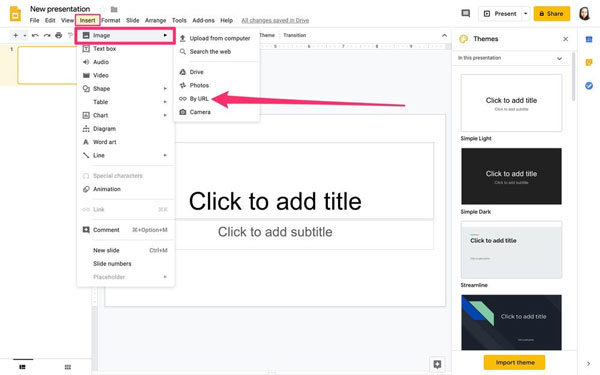 1 |
1 |  1 | 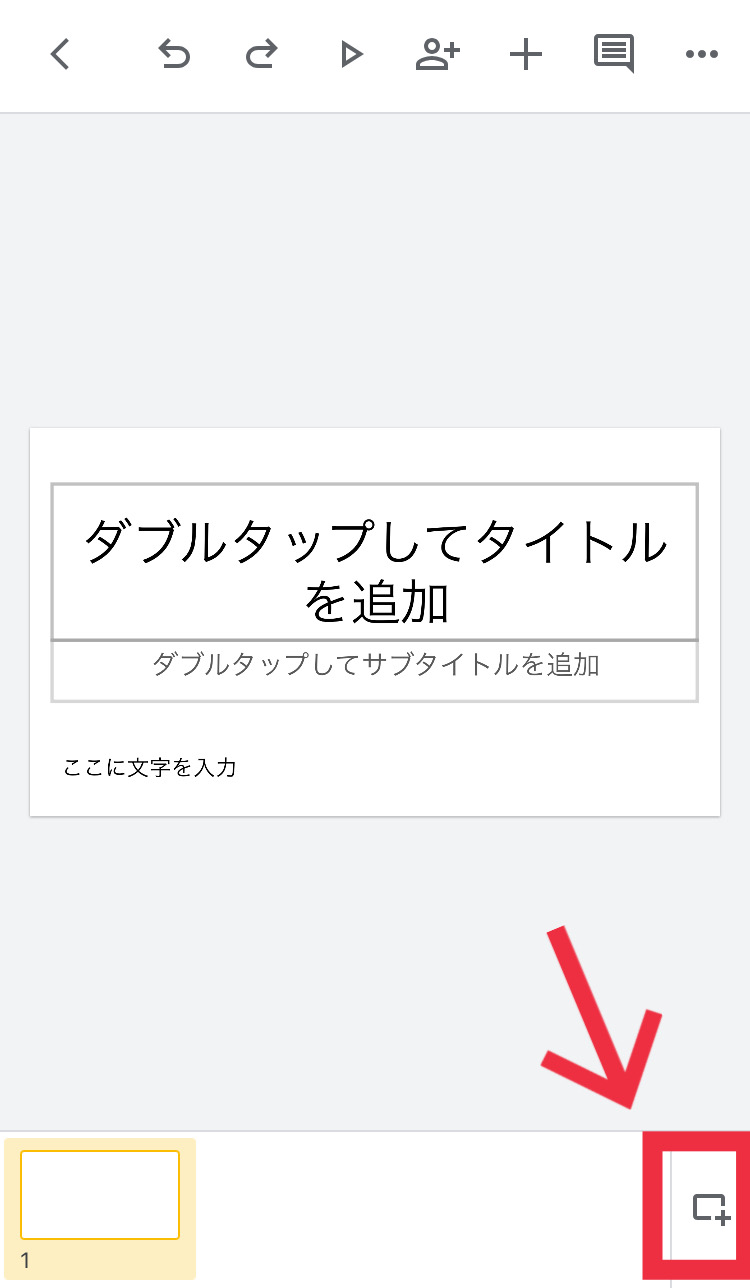 1 |
 1 |  1 |  1 |
「Google スライド アニメーション 削除」の画像ギャラリー、詳細は各画像をクリックしてください。
 1 |  1 | 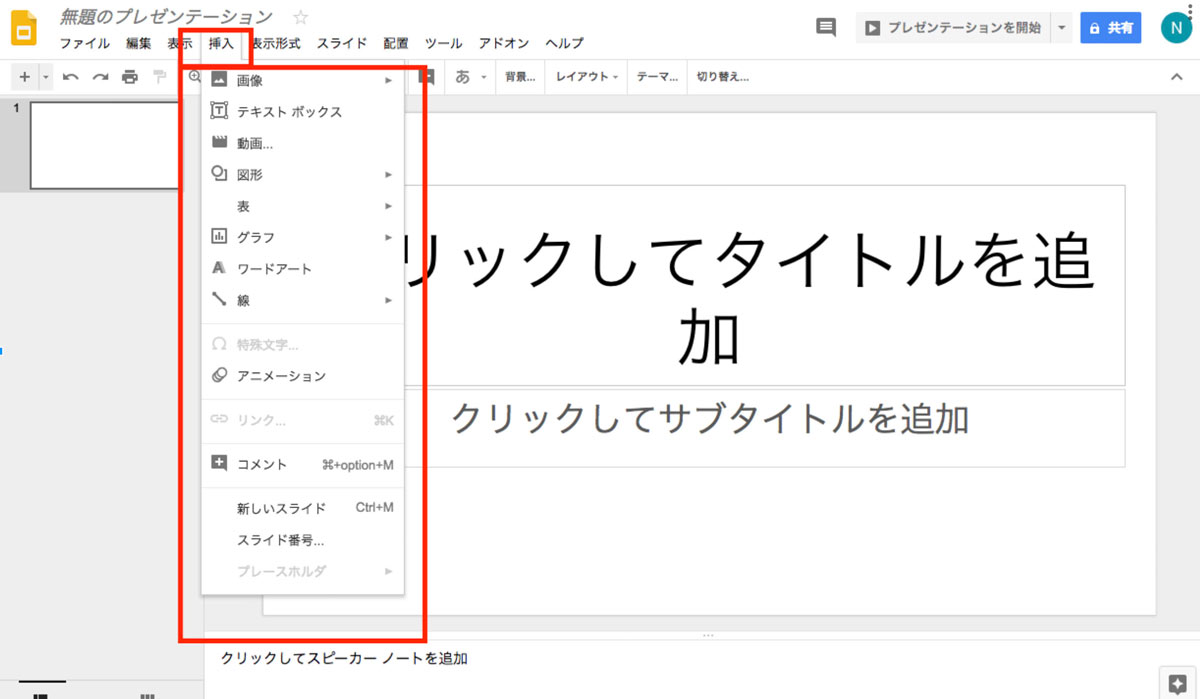 1 |
 1 |  1 |  1 |
1 |  1 | 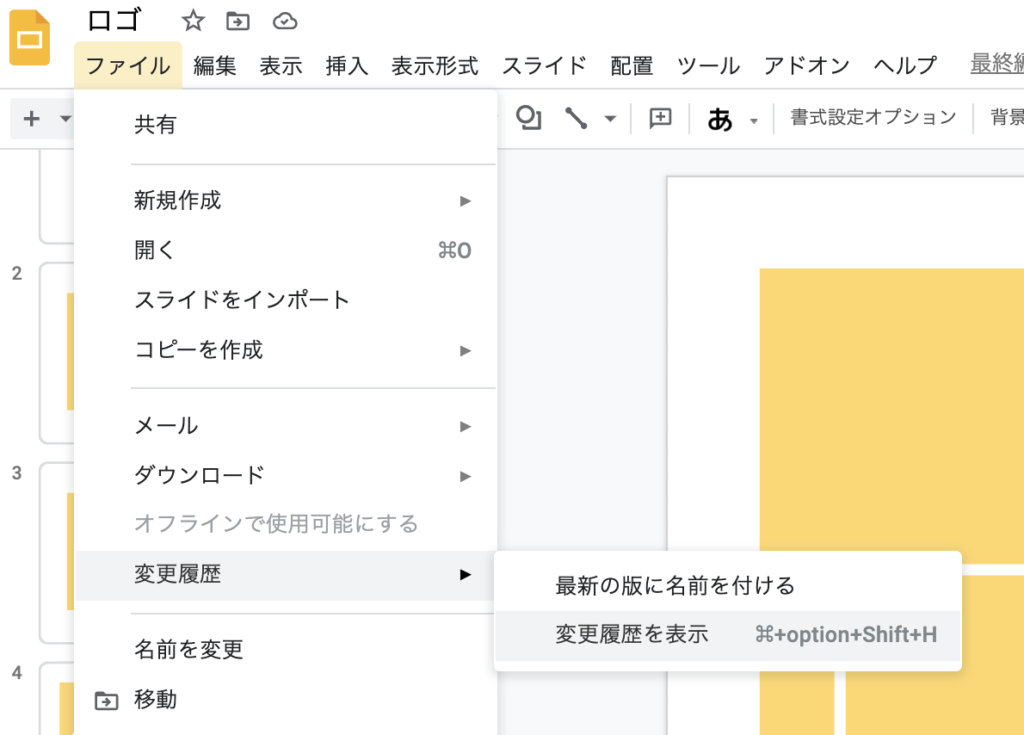 1 |
「Google スライド アニメーション 削除」の画像ギャラリー、詳細は各画像をクリックしてください。
 1 | 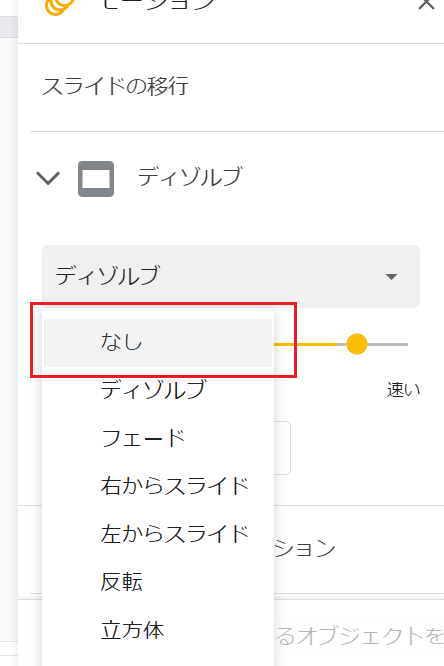 1 | 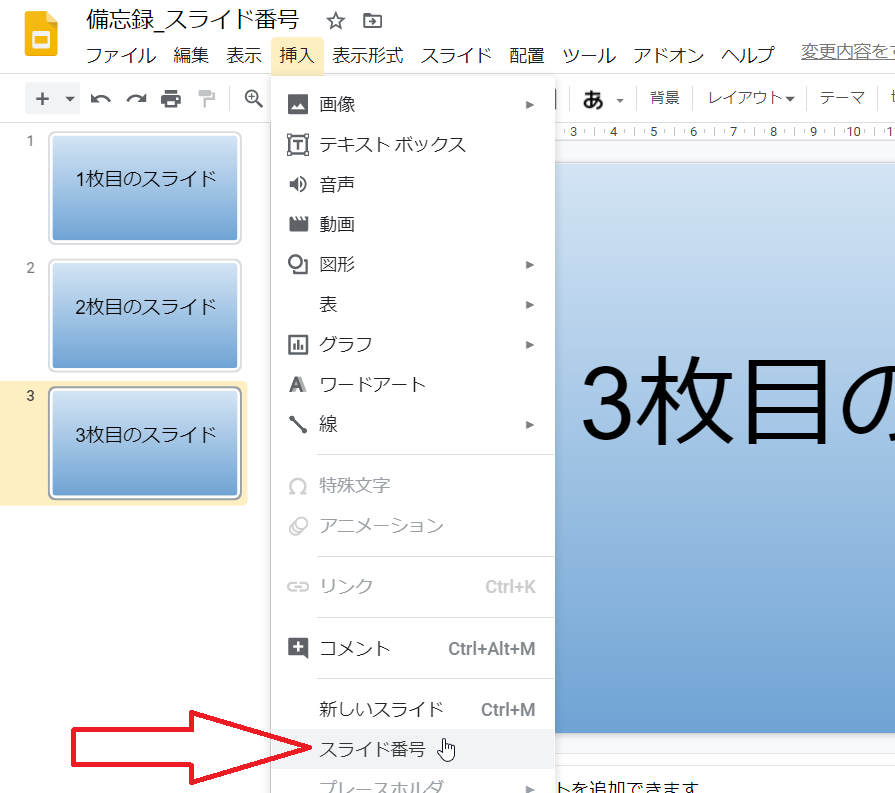 1 |
 1 |  1 |
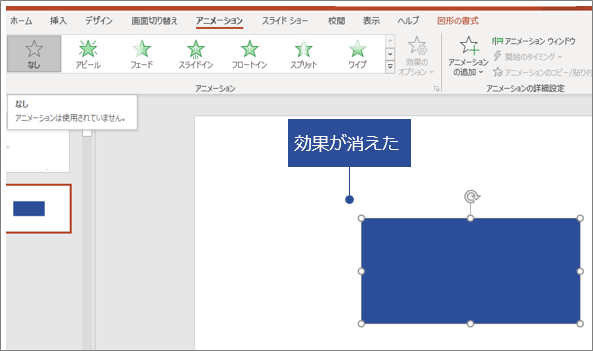
アニメーションを移動または削除する アニメーション ウィンドウで 効果を選択 します。 ウィンドウの上部で、方向キーをクリックしてアニメーションの順序を変更するか、赤い X キーをクリックしてアニメーションを削除します。 スライドからすべてアニメーションを削除するには、サイドパネルの下部にある アニメーションを削除する をクリックします。 いいえ、アニメーションのタイミングを変えたりクリックで表示したりする機能は、まだ利用できませんが、現在開発中です。
Incoming Term: google スライド アニメーション 削除,


0 件のコメント:
コメントを投稿